Anthropicは2026年11月5日、Claude Enterpriseのセキュリティ・管理機能の更新を発表しました。AIへの入力やツール実行を企業のルールで確認する「Inference hooks」は一般提供となり、設定の点検やアクセス管理などにはベータ版の機能が加わっています。公式発表
顧客資料の整理や社内業務をAIに任せる際は、便利さとともに「どの情報を渡せるか」「どの操作を許すか」を決める必要があります。今回の更新は、そうしたルールを従業員への注意喚起だけでなく、管理機能で支えるためのものです。
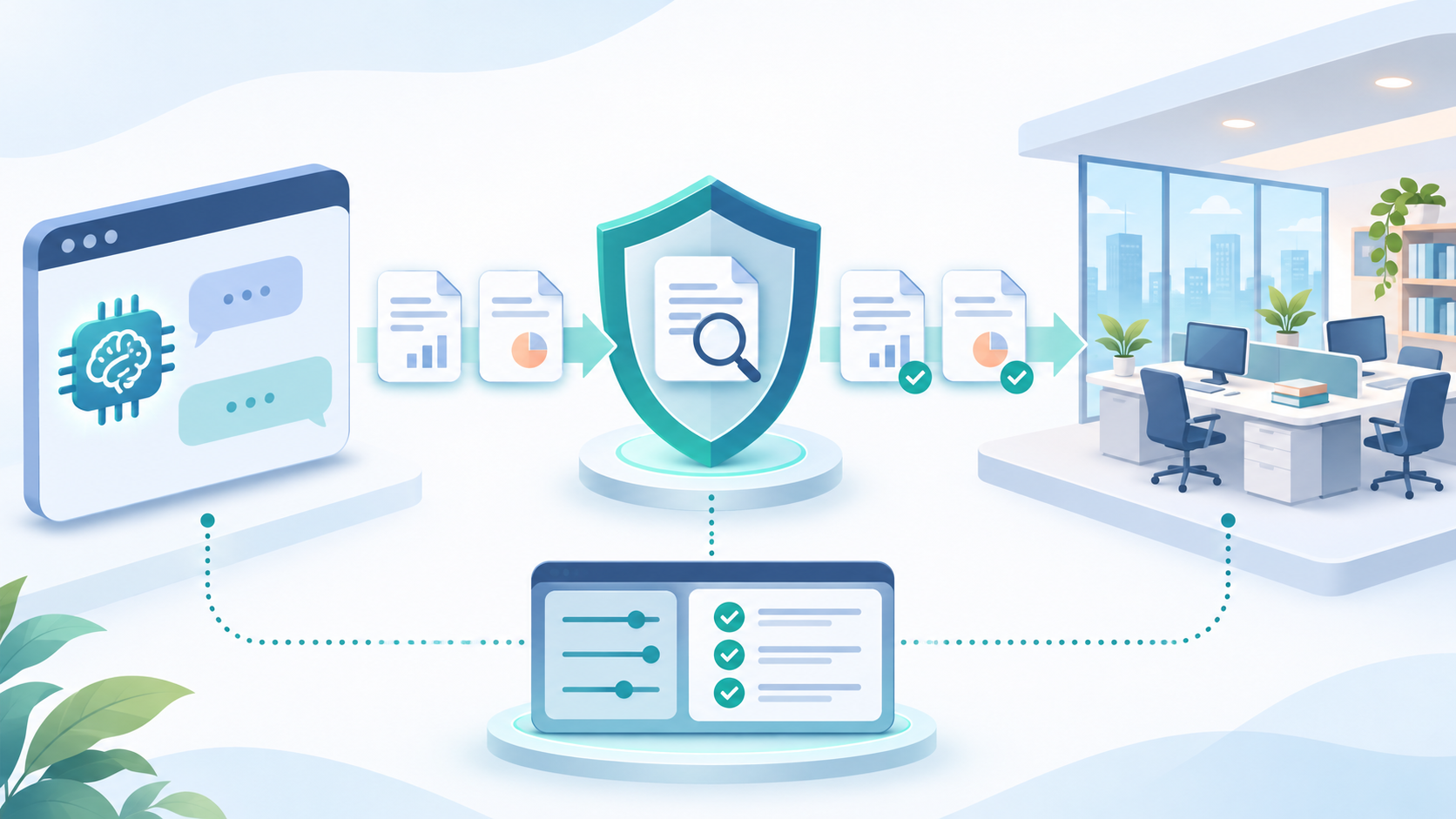
情報の確認と企業内の管理を表す概念イラストです。実際のClaudeの画面ではありません。
入力と実行前の操作を、会社のルールで確認
Inference hooksは、Claudeへの入力や、AIが外部の機能を使う前の操作内容を、企業側の検査先へ送る仕組みです。検査先が許可・拒否を返し、その判断に従って処理を進めます。機密情報の持ち出しを防ぐDLPや、社内の利用ルールを適用する用途が想定されています。
公式ヘルプではEnterprise向けの一般提供とされ、OwnersとPrimary Ownersが設定できます。従業員の端末ごとに検査ソフトを入れる方式ではなく、Claude側の処理に組み込まれる点が特徴です。Inference hooksの説明
たとえば「顧客の識別情報を含む入力は確認対象にする」「外部ツールを使う操作に制限を設ける」といった運用を考える際の基盤になります。ただし、何を検出・拒否するかは自社の検査ルール次第です。検査先にも業務情報が渡るため、その保存範囲、閲覧権限、障害時の扱いを含めて設計する必要があります。
設定の点検画面はベータ。自動で安全に直す機能ではない
新しいSecurity centerは、Claudeの設定とAnthropicの推奨値を一か所で比較する画面です。現在の値や変更先を確認でき、担当者が手動確認した項目を記録することもできます。
現時点ではEnterprise向けのベータで、閲覧できるのはOwnersとPrimary Ownerです。画面自体は読み取り専用で、設定の変更はそれぞれの設定ページで行います。ダウンロードしたレポートも、セキュリティ認証や法令への適合を保証するものではありません。Security centerの説明
利用人数や設定項目が増えた企業にとって、確認漏れを減らす入口として使うのがよいでしょう。「推奨値に一致しているか」と「自社の業務に合った設定か」は、担当者があわせて判断する必要があります。
個人アカウントや接続元の制限にも条件がある
Enterpriseの組織設定からClaude Desktopの一部設定を管理する機能もベータです。会社で許可していない個人アカウントや他組織のアカウントを、端末のClaude Desktopで使わせないための設定が含まれます。
ただし、組織設定によるブロックは、その端末で会社の組織へサインインした後、アプリの次回起動から適用されます。利用者が解除でき、会社の組織を30日間使わない場合にも終了するため、恒久的な端末制御として扱うことはできません。サインイン前から強制したい場合は、会社の端末を管理するMDMなどによる設定を検討します。Desktop管理の条件
接続元を許可したIPアドレスに限定する機能は、EnterpriseとClaude Platformの公開ベータです。組織の外へ共有したArtifactsはこの制限の対象外なので、共有設定も別に確認します。IP制限の説明
一括サインアウトと管理の集約は、実施前の確認が大切
端末紛失などに備え、Admin APIから利用者をサインアウトさせる機能もEnterprise向けベータとして案内されています。ログイン状態を終了させても、利用者は再びサインインできます。予定済みのClaude Codeの処理も継続するため、アカウント侵害時の対応をこれ一つで完了させることはできません。利用者管理の説明
複数組織のログインやグループをまとめて扱うCentralized managementもEnterprise向けベータです。各組織のデータを一つに統合するものではありません。登録を取り消せないことが公式に示されているため、管理者や権限分担を決めてから導入を判断する必要があります。集中管理の説明
自社で確認するなら、扱う情報と担当者から
今回の機能は主にEnterprise向けで、個人契約でそのまま使える更新ではありません。導入を検討する企業は、次の順で整理すると目的が明確になります。
- 業務と情報:AIに渡したい資料と、渡してはいけない情報を分ける。
- 操作と承認:AIに任せる操作、人の確認を挟む操作、禁止する操作を決める。
- 契約と設定:自社のプラン、利用する製品、ベータの適用範囲を確認する。
- 運用:検査で止まったときの相談先、誤検知への対応、端末紛失時の手順を用意する。
機能を一度に有効化するより、顧客資料の要約など対象業務を絞り、担当者が確認できる範囲で試すと運用上の課題を見つけやすくなります。本記事では実際の企業環境での動作検証や追加費用の確認は行っていません。契約条件と最新の公式手順を確認したうえで、導入範囲を判断してください。
情報確認日:2026年11月7日。提供段階や設定条件は変更される場合があります。