Googleは2026年10月29日、Geminiアプリの会話内で、文書・表計算・プレゼンテーションなどのファイルを作成し、表示を確かめながら編集できる機能を発表しました。AIに修正を頼むだけでなく、自分で直接書き直すこともできます。Google公式発表
提案書や報告資料を作る事業者にとっては、AIの回答を別のアプリに貼り付け、体裁を整える手間を減らせる可能性があります。PDF以外の形式はWeb版での対応なので、まずはPCで試すのがよさそうです。
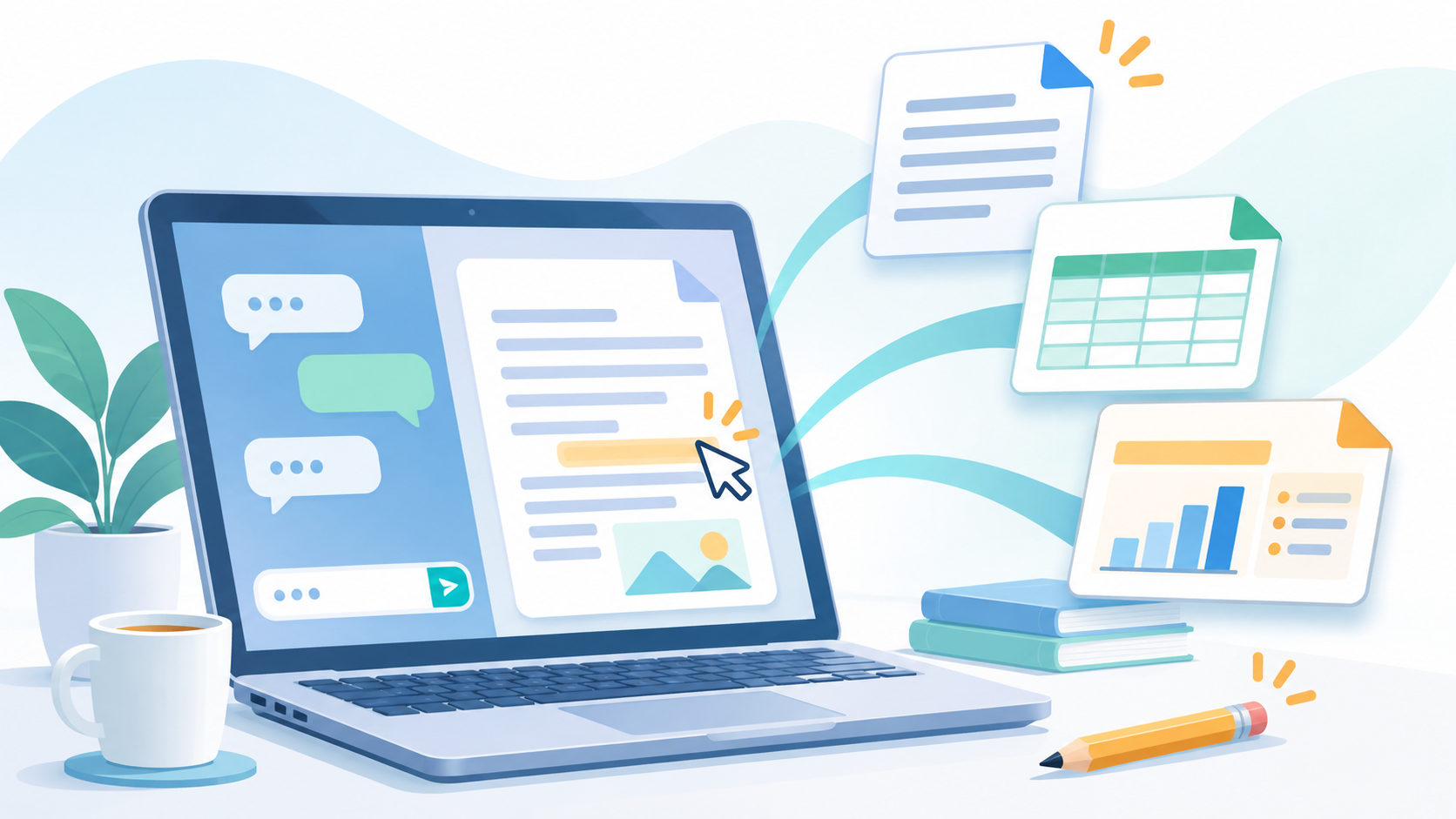
資料作成と編集の流れを表す概念イラストです。実際のGeminiの画面ではありません。
会話しながら作り、画面で見て直せる
今回の更新では、作ったファイルを会話内でプレビューし、全画面に広げて編集できます。文章の一部を選び、その部分について質問したり、書き直しを頼んだりする使い方にも対応します。Googleの説明
Google Workspaceの案内では、次のような流れが紹介されています。
- スライドの構成や内容を作成・調整し、Googleスライドで開く、またはPPTX・PDFでダウンロードする。
- 表や管理用のシートを作り、Googleスプレッドシートで開く。
- 文書やPDFを作成・編集し、Googleドライブに保存する。
PPTXはPowerPointなどで扱うプレゼンテーションの形式です。文章だけの回答ではなく、後から担当者が編集・共有するファイルへつなげられる点が業務では重要になります。Google Workspace公式発表
提案書・管理表・報告資料のたたき台に
実務で試すなら、最初から完成品を任せるより、用途と確認担当を決めた資料を一つ選ぶと評価しやすくなります。たとえば、次のような使い方が考えられます。
営業の提案資料なら、相手の課題、提案内容、導入までの流れを整理し、説明が長い箇所を短くする。担当者が価格や納期を確認してから、共有用のファイルに仕上げます。
社内の管理表なら、案件名・担当者・期限・進捗といった必要な項目を先に伝え、入力しやすい形を試作する。既存の運用と照らし合わせて、項目の不足や重複を直します。
月次の報告資料なら、共有してよい実績と決定事項をもとに構成を作り、会議の相手に合わせて説明の詳しさを調整する。数字と結論がつながっているかは担当者が確認します。
これらは本誌が考える活用例で、実際の作業時間や生成品質を検証した結果ではありません。AIへの指示を何度も直す時間や、完成後の確認時間も含めて比較する必要があります。
利用対象と端末の違い
Googleは、Google Workspaceの全顧客、Workspace Individual、個人のGoogleアカウントを対象とし、Geminiアプリが提供されている全言語で利用可能と案内しています。機能は提供済みとされていますが、利用にはGeminiアプリへアクセスできることが前提です。提供範囲
端末による違いにも注意してください。
- PDFのプレビューと編集:Webとモバイルに対応。
- 文書・表計算・スライドなど、その他の形式:Webのみ対応。
この機能専用の管理者設定はありません。ただし、組織でGeminiアプリ自体の利用を制限している場合まで、自由に使えるようになるという意味ではありません。また、「全利用者が対象」という案内を、生成回数やファイル容量が無制限という意味に読み替えないようにしましょう。この記事では契約別の上限や、実アカウントでの日本語ファイル編集は検証していません。
なお、Googleスライド内でプレゼンテーション全体を編集する別の更新と、今回のGeminiアプリ内の機能は区別する必要があります。対象プランや対応言語を確認するときは、操作するアプリの案内を参照してください。
作成できても、提出前の確認は残る
Googleのヘルプも、Geminiの回答には誤りがあり得るため、内容を再確認するよう案内しています。ファイルとして整って見えることと、内容が正しいことは別です。Gemini Appsヘルプ
業務では、次の点を確認すると使い方を定めやすくなります。
- 入力してよい情報か。 顧客情報や未公開の数字を扱う前に、会社で許可されたアカウント・契約・利用ルールを確認する。
- 数字と約束が正しいか。 金額、税率、納期、商品仕様を元資料と照合する。管理表では計算式も確認する。
- 出力先で読めるか。 ダウンロードしたファイルを実際の閲覧環境で開き、改ページ、表の幅、文字の欠けを確認する。
- 誰に見せるか。 Googleドライブなどに保存した後、必要な相手だけがアクセスできる共有設定になっているか確かめる。
まずは機密情報を含まない社内用の資料で、作成から修正、出力、確認までを一度通してみるとよいでしょう。従来の作り方より速くなるかだけでなく、他の担当者が後から直しやすいかも、導入を判断する材料になります。
情報確認日:2026年11月7日。利用条件・対応形式・提供状況は変更される場合があります。