
Grok Botに、Microsoft Teamsのチャットから仕事を頼む機能や、オンライン会議に参加してメモを取る機能が加わりました。2026年11月11日付の公式更新履歴では、共有アプリのアカウント管理や、チーム共通の知識を反映する前の承認も案内されています。公式更新履歴
注目したいのは、議事録を作ることだけでなく、会議で決めたことを、その後の資料整理や作業につなげられる可能性です。ただし、会議に入れる権限と業務アプリを操作する権限は別です。使い始めるときは、二つを分けて設定・確認します。
Grok Botは、通常のGrokチャットとは別のアプリ
Grok Botは、接続したツール、Webサイト、ファイル、クラウド上のコンピューターを使って作業するAIアシスタントです。通常のGrokチャットアプリと同じものではなく、契約や利用枠の確認もGrok Bot側で行う必要があります。公式FAQ
今回の更新には、主に次の三つがあります。
| 機能 | できること |
|---|---|
| オンライン会議への参加 | Google Meet、Zoom、Microsoft Teamsの会議を記録し、チャットで質問に答え、終了後に要約を送る |
| Microsoft Teamsとの連携 | Team Botをチャンネル、個別チャット、グループチャットから利用する |
| 共有アプリの接続 | 管理者が許可した場合、所有者などのアカウントをチームで共用して作業する |
ここでいうTeam Botは、チームで共有して使うBotです。「Teamsの会議に参加する」ことと「Teamsのチャットに常設する」ことは別の機能なので、必要な方から試せます。更新内容
会議では何をしてくれるのか
公式ガイドでは、会議リンクをBotとのチャットに貼り、参加とメモを依頼し、確認カードを承認する流れが示されています。開始時には会議の主催者がBotの入室を許可します。
Botは会議を聞いてメモを取り、会議チャットで名前を呼んで質問すると、そのチャットで回答します。会議終了後には、要約と対応事項がBotとのチャットに届きます。会議内での応答を止め、記録だけにする設定もあります。会議機能の公式ガイド
音声で人間と同じように発言する機能だと決めつけず、まずは記録とチャット応答の機能として評価するのが適切です。
使い方の例としては、次のような流れが考えられます。いずれも本記事で実測した事例ではなく、導入時の検討例です。
- 定例会議:要約から「決まったこと・担当者・期限」を取り出し、担当者が確認する
- 顧客との打ち合わせ:約束した事項を抽出し、後日送るメールの下書きを作る
- 企画会議:会議内容と既存資料を照合し、追加調査が必要な点を整理する
価値を測るなら、議事録の文字数よりも、会議後に担当者が必要とする確認や転記がどれだけ減るかを見るとよいでしょう。
Teamsへの導入には管理者の承認が必要
Teamsで共有Botを使う場合、担当者がBotを作るだけでは完了しません。公式手順では、組織側で連携を有効にし、Botの所有者またはManagerが接続したうえで、Teams管理者がアプリを承認します。
承認後のセットアップには最大1時間かかる場合があります。また、最初に話しかける利用者はアカウント連携を求められます。社内で試す際は、Botの担当者とTeams管理者の作業をあらかじめ分けておくと進めやすくなります。Teams連携の公式ガイド
共有アカウントは便利だが、権限も共有される
今回の共有コネクタでは、チーム全員が各自のアカウントを接続する方法に加え、所有者やManagerのアプリ接続を共用する方法が用意されています。共用した場合は、他のメンバーもそのアカウントを通じて変更操作を行えます。管理者の「Allow Shared Logins」は初期状態では無効です。Team Botの公式ガイド
たとえば、広い範囲の顧客情報を見られる管理者アカウントをそのまま共有すると、「Botを共有しただけ」のつもりでも、操作できる情報の範囲が広がる可能性があります。
利用者ごとのアカウントで足りるのか、共用する必要があるのかを先に決めましょう。共用する場合は、対応するアプリで専用アカウントを使えるか、必要な範囲だけに権限を絞れるかを確認します。すべてのアプリがBot専用アカウントに対応しているわけではありません。
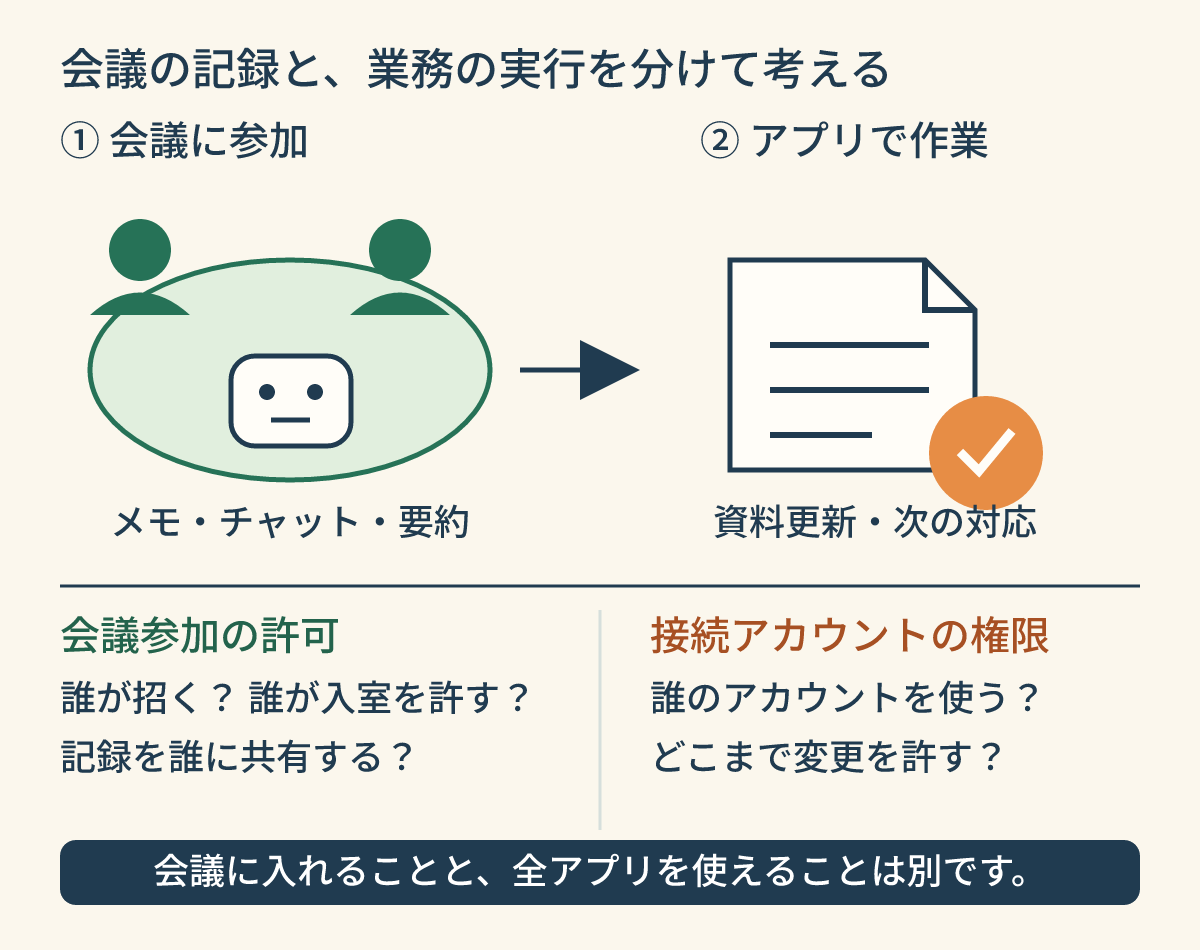
図は、導入時に分けて確認したい範囲です。会議への参加許可だけで、資料の更新や外部への送信まで一律に任せる運用にはしないことを勧めます。
また、チームメンバーがBotに教えた共通知識や手順は、「Review learnings」で所有者またはManagerが承認してから反映されます。誰か一人の言い間違いが、すぐ全員向けの手順になることを避ける仕組みです。共有知識の承認
対象プランと利用枠は、機能ごとに見る
会議への参加はTeam、Enterprise、Ultraプランが対象です。Enterpriseでは管理者が会議機能を有効にします。一方、共有するTeam Bot自体はTeamとEnterprise向けです。Ultraで会議機能を使えることと、組織向けの共有Botを使えることを混同しないようにしましょう。会議の対象プラン・Team Botの対象プラン
利用枠や追加課金は契約体系で異なります。公式FAQでは、新しいThe X Subscriptionと従来のCursor契約で説明が分かれており、利用枠を超えた際の扱いも同じではありません。会議を長時間・頻繁に使う前に、利用量の画面と追加利用の設定を確認する必要があります。料金・利用枠の公式FAQ
確認した資料だけでは、日本語会議での認識精度、話者の取り違え、会議1時間あたりの実際の消費量までは判断できません。国内での契約条件やアカウントへの提供状況も、実際の画面で確認する必要があります。
最初は社内の短い会議で、ここを確かめる
初回から重要な商談や機密性の高い会議に入れるより、参加者が了承した短い社内会議で試す方法を勧めます。
- 記録の正確さ:決定事項と提案を混同していないか。人名、金額、日付は合っているか
- 共有範囲:会議の要約や記録を誰が見られ、どこに保存するか
- 実行の境界:下書きまで任せるのか、資料更新も認めるのか。外部送信を誰が確認するか
- 運用負担:要約の修正時間、会議後の転記時間、利用枠の消費はどれくらいか
会議へのAI参加は、参加者や顧客に説明したうえで使います。録音・文字起こし・外部サービスへの送信について、自社のルールや相手との取り決めも確認してください。
Grok Botの今回の更新は、会議の内容をその場で終わらせず、次の仕事につなぐ選択肢になります。「何でも自動化する」より、会議後に毎回発生する一つの作業から始める方が、効果と権限の両方を確かめやすいでしょう。