Canvaは2026年10月29日、デザイン編集向けAIモデル「Canva Brush」を発表しました。Canva AIで既存の制作物に指示を出し、文章や配置などを変更する機能です。提供開始時点の対象はCanva Proです。Canvaの発表、発表日の案内
事業者にとって注目したいのは、営業資料や販促物を作った後の修正を、どこまで任せられるかです。毎回ゼロから作るよりも、既存の資料を使い回す業務で試す価値があります。
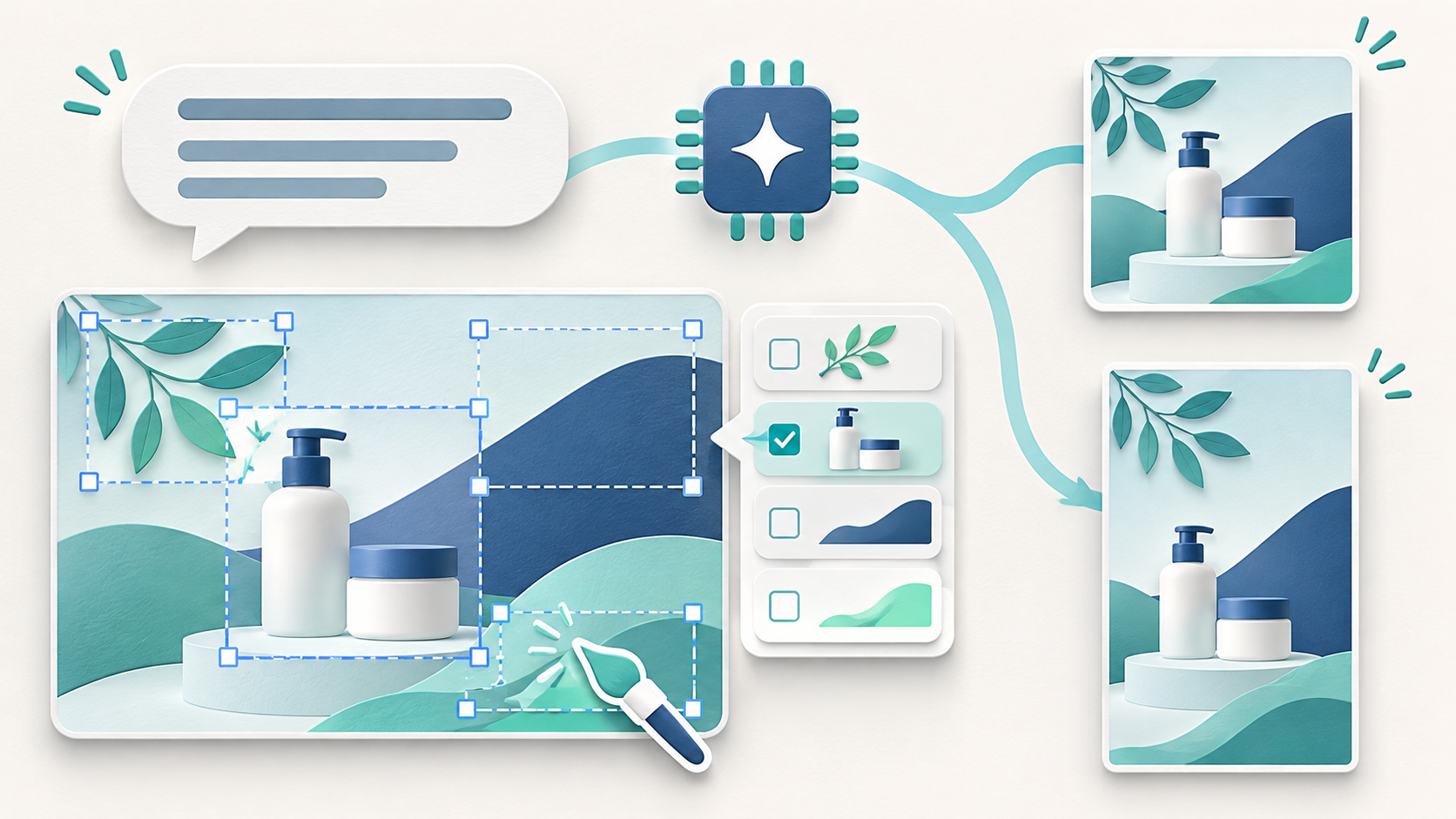
画像は編集作業を表す概念イラストです。実際のCanvaの画面やBrushの出力例ではありません。
作った後も、人が編集を続けられる
Brushはデザインの見た目と構造を理解して変更を加えるモデルです。Canvaは、複数ページへの一括変更や、別の掲載形式への作り替えを利用例として挙げています。変更後も文字や画像などの要素を個別に編集でき、必要な部分は人が調整できます。公式発表
たとえば次のような工程が、社内で試す候補になります。
- セミナー資料の見出しを統一し、ページごとの修正漏れを確認する。
- 営業資料の一部をSNS向けの告知案に作り替え、伝える内容を絞る。
- 季節の販促物を更新し、以前の制作物と並べて差分を確認する。
これらは業務への取り入れ方の提案です。自社の資料での精度や作業時間を検証した結果ではありません。
画像の生成・修正を扱うImages 2.6の記事と比べると、今回はCanva上の制作物を編集し続ける工程に着目すると、用途を整理しやすくなります。両者の性能を比較したものではありません。
利用条件と、まだ予定段階の機能
公式の手順では、既存デザインを開くかCanva AIにデザインを添付・リンクし、モデル選択でBrushを選びます。利用範囲の拡大は今後の予定です。
Brand Kitへの対応や添付資料を参照する機能も、発表時点では開発中とされています。現在できるデザインの添付と、今後予定する参照機能を混同しないようにしてください。公式の利用手順と今後の予定
今回確認した発表だけでは、日本語での編集品質、具体的な利用上限、プランごとの追加費用までは判断できません。導入前に、利用中のアカウントで選択できるか、料金・利用枠の案内がどう表示されるかを確認しましょう。
試すなら「修正時間」だけでなく「確認時間」も測る
業務への導入は、使用を許可された資料の複製を一つ用意して、小さな修正から始めると比較しやすくなります。
- 変える部分と残す部分を分ける。 色や見出しを変える場合も、価格・日付・商品名など、変えてはいけない情報を先に決めます。
- 修正前後を並べて確認する。 指示した変更だけでなく、改行、余白、写真、文字の欠けなども見ます。
- 公開までの合計時間で判断する。 AIへの指示、再修正、担当者の確認まで含め、従来の作業と比べます。
顧客から預かった未公開資料を使う場合は、入力してよい範囲と社内の承認手順も確認が必要です。画像や文章の権利、商品説明の正確さ、ブランドの見え方は、最終確認の項目として残しておきましょう。
最初から制作全体を任せるより、繰り返し発生する一つの修正工程を選ぶ。その結果を見て対象を広げると、自社にとっての効果を判断しやすくなります。
情報確認日:2026年11月7日。提供範囲や利用条件は変更される場合があります。