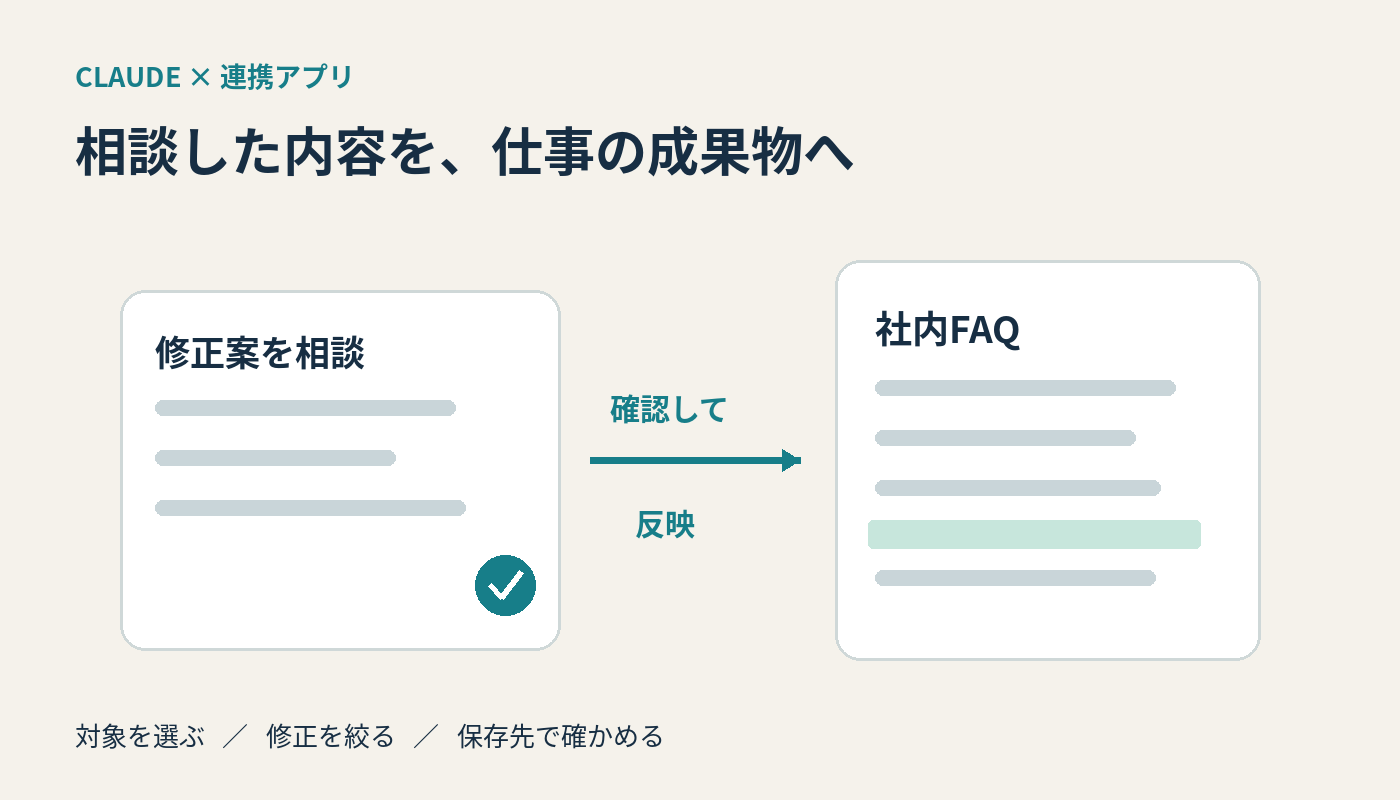
Claudeに文章を考えてもらったあと、業務アプリへコピーして貼り付け、修正した内容をもう一度Claudeに説明する。この往復を減らす方法が、連携アプリを使った作業です。
このガイドでは、Confluenceにある社内FAQを1ページ直すことを例に、接続、対象の特定、修正案の確認、保存までを整理します。完成の目安は、Claudeから「修正しました」と返事が来ることではなく、意図したページに正しい内容が残ることです。
手順の例は、公式の対応機能を基に組み立てたものです。実アカウントでの編集・保存の検証結果ではありません。画面名は確認できた公式ヘルプの英語表記を併記しています。
最初の題材は「1ページの一部分」にする
連携を試すためだけに、新しい仕事を作る必要はありません。普段の業務で、Claudeの回答を別のツールへ移している場面を探してみてください。
- 社内FAQの長い回答を短くする
- 営業資料の一部分を、社内で使う用語にそろえる
- 会議で決まった内容を、既存の手順書へ反映する
最初は、修正後の正しさを自分で判断できるものが向いています。複数サービスを横断する処理や、顧客への一斉送信まで含めると、どこで意図がずれたか分かりにくくなります。
今回の例では、Confluenceの「経費精算FAQ」にある「領収書をなくした場合」を読みやすくします。金額、提出期限、申請先は変えず、文章と見出しだけを整えるという範囲にします。これは説明用の架空の題材です。
使える条件と、接続前に確認すること
ConfluenceのページをClaudeの横で開き、執筆・編集を依頼する使い方は、Anthropicが公式に紹介しています。Boxでは文書の修正と変更前後の比較、Notionでは文書やデータベースの作成も紹介されています。公式の機能紹介
ただし、アプリを大きく表示する新しい機能は、WebとClaude Desktopの全プランに順次展開されるものです。新しいClaudeの画面が有効になっていることが条件です。連携先のアカウントや契約まで無料で付くわけではありません。
会話内に操作画面を出す「インタラクティブコネクタ」自体と、新しいサイドパネル・全画面表示は区別してください。後者はモバイルではまだ使えません。また、表示できる画面や実行できる操作は、コネクタごとに異なります。対応環境の公式ヘルプ
始める前に、次の3点を確認します。
- 元のアプリで対象を開けるか。 Confluenceを普段のブラウザで開き、編集したいページを確認します。読み取り権限だけなら、編集作業には進めません。
- その資料をClaudeに渡してよいか。 社内の利用ルールと、資料に含まれる顧客情報などを確認します。最初は公開情報や検証用の文書でも十分です。
- 変更前に戻せるか。 文書を複製して試すか、履歴から戻す方法を先に確かめます。複製する場合も、公開範囲は必要以上に広げません。
1. 必要なアプリだけを接続する
Claudeのコネクタディレクトリで、使いたいアプリを探します。画面を操作する連携は「Interactive」の表示も目印になります。
コネクタの説明で、提供元、読み取り・書き込みの対応、必要なアカウントを確認し、接続と認証へ進みます。認証画面では、個人用と仕事用のどちらのアカウントを選んでいるか、どの組織へ接続するかも見ます。
接続後は、その会話で使うコネクタを有効にします。公式ヘルプでは、入力欄の「+」から「Connectors」を開く方法が案内されています。設定を見直す入口は「Customize > Connectors」です。接続手順の公式ヘルプ
Team・Enterpriseでは、組織側で連携が許可されている必要もあります。追加できない場合は、別の個人アカウントで回避するのではなく、使いたいアプリと用途を管理者へ伝えます。
接続が済んだら、まず読むだけの依頼で試します。ここでいきなり「FAQを全部最新にして」と頼む必要はありません。
2. URLで対象を特定し、まだ書き換えない
タイトルだけで探すと、同名の古いページや他部署のページが混ざることがあります。URLが分かる場合は、最初から指定する方が手戻りを減らせます。
依頼例
Confluenceの[対象ページのURL]を開いてください。ページのタイトルと「領収書をなくした場合」の節を確認し、その節で案内されている提出期限と申請先を教えてください。まだ変更しないでください。
返ってきたリンクと内容を、元のページと照らし合わせます。違うページだった場合は、この段階で対象を直します。
URLが分からない場合は、検索と編集を分けます。
Confluenceの経理部のスペースから、経費精算FAQの候補を探してください。タイトルとリンクを並べ、どれが対象か確認するまで編集しないでください。
ページを見つけることと、そのページの内容が現在の社内ルールであることは別です。古い規程を読みやすくしても、正しい手順書にはなりません。今回は内容の正誤が分かる担当者が、対象と変更範囲を決める前提です。
3. 修正案を比較できる形で出してもらう
最初の依頼では、完成文だけでなく「何を変えたか」も見える形にします。全文が長くなっても、確認すべき範囲を小さくできます。
依頼例
「領収書をなくした場合」の節だけを、初めて経費精算する社員が手順を追える文章にしてください。金額、期限、申請先、リンク先は変えないでください。元の文章にない条件は足さず、不明な点は質問として分けてください。まずチャット内に修正案と変更点を示し、ページにはまだ保存しないでください。
修正案では、次の順に見ると確認しやすくなります。
| 確認するもの | 今回の例で見ること |
|---|---|
| 内容の維持 | 提出期限や必要書類が変わっていないか |
| 推測の追加 | 「上司の承認があれば不要」など、元にない例外が増えていないか |
| 読みやすさ | 誰が何をするか、どの順番かが分かるか |
| 変更の範囲 | 他のFAQや別ページまで直す案になっていないか |
例えば、元の文章に「経理へ連絡」としか書かれていなければ、メールアドレスを推測して補わせず、担当者に確認する項目として残します。
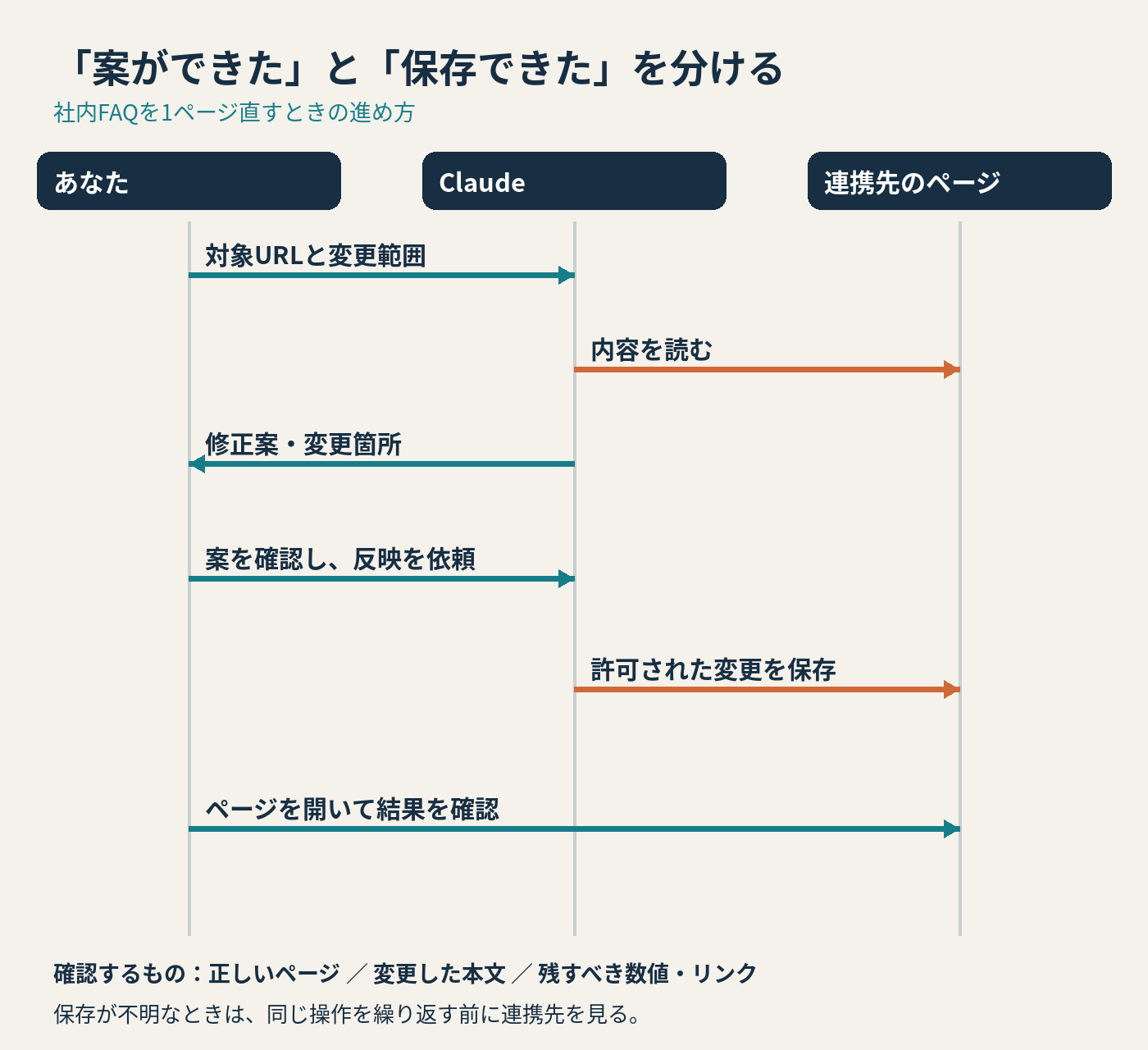
この図は今回の進め方を整理したものです。チャット内の案の確認と、連携先への保存を分けると、意図と違う修正を早い段階で見つけやすくなります。
4. 反映する範囲を伝え、実際の操作も確認する
修正案がよければ、対象と範囲をもう一度指定して反映を依頼します。
依頼例
今確認した修正案を、[対象ページのURL]の「領収書をなくした場合」の節だけに反映してください。他の節、ページ名、共有設定は変えないでください。終わったら変更箇所とページのリンクを教えてください。保存に失敗したり、状態が分からなくなったりした場合は、再実行する前にその状態を伝えてください。
ここで、チャットに「まだ変更しない」と書くことと、ツールの権限設定は別です。作業を始める前に、書き込み操作がどの設定になっているかも確かめてください。
公式ヘルプには「Always allow(常に許可)」「Needs approval(承認が必要)」「Blocked(ブロック)」というツール権限が示されています。最初の試用では、変更する操作を承認が必要な設定にできるか確認すると、何を実行するのか把握しやすくなります。組織の制限や連携先の編集権限を、会話での指示だけで上書きすることはできません。操作権限の公式説明
承認画面が出た場合は、対象ページと変更内容を見ます。「FAQの一節を修正したい」のに、ページ削除や共有範囲の変更が含まれていれば、そのまま許可せず目的に合う操作へ戻します。既に許可した操作などでは、毎回同じ承認画面が出るとは限りません。
また、アプリの画面で自分が直接押す「保存」「送信」も、実際の業務データに作用し得ます。Claudeに依頼した操作だけを見ていればよいわけではありません。
5. 最後は連携先で「完了」を確認する
Claudeの返答だけで作業を閉じず、示されたページのリンクを開き直します。次の4項目がそろえば、今回の更新を完了と判断できます。
- 指定したページの指定した節が変わっている
- 残すと決めた金額、期限、申請先、リンクが維持されている
- 他の節や共有設定が意図せず変わっていない
- 下書き保存・更新・公開など、そのアプリで必要な状態になっている
変更履歴が使えるアプリなら、今回の差分も見ます。保存の仕組みはアプリごとに異なるため、「画面上で文字が変わった」ことだけでは、他の社員に見える状態まで反映されたか判断できません。
保存エラーやタイムアウトが出たときは、同じ依頼を連続して送る前に、連携先を確認します。反映済みなのにもう一度実行すると、文章や項目を二重に追加する原因になります。
うまく進まないときは、どの段階で止まったかを見る
| 状況 | 次に確認すること |
|---|---|
| アプリの操作画面が出ない | 会話でコネクタが有効か、対象機能に対応しているか。新しいサイドパネルは自分の環境へ展開済みか |
| ページが見つからない | 接続アカウントと組織、URL、元のアプリでの閲覧権限 |
| 読めるが編集できない | 元のアプリの編集権限、コネクタの書き込み対応、Claude側・組織側のツール制限 |
| 修正案はよいが保存できない | エラー内容と連携先の現状。必要なら案を手動で反映する |
| 保存したはずだが内容が違う | 対象URL、保存状態、変更履歴。他の人が同時に編集していないか |
画面表示だけが無効で、文字で読む機能は使えるケースもあります。管理者がインタラクティブ表示用のツールを止めても、コネクタ全体が止まるとは限りません。表示と操作のトラブルシューティング
接続し直す操作は認証や承認のやり直しになることがあります。まず、アプリ側で同じ対象を開けるか、現在の会話で有効かを切り分けると、不要な再設定を減らせます。
続けて使うかは「確認を含めて楽になったか」で判断する
一度試したら、AIが文章を作った速さだけでなく、次の3点を振り返ってみてください。
- コピーや貼り付け、画面の往復は減ったか
- 修正した場所が分かり、確認しやすかったか
- 手直しと保存確認まで含めて、普段より進めやすかったか
効果が出たら、同じ種類のFAQや手順書へ広げます。結果の確認に毎回大きな手間がかかるなら、まずは読み取りと修正案の作成までを任せ、保存は自分で行う使い方もあります。
チームで共有するなら、「対象URL」「変更してよい範囲」「変えない項目」「完了の確認方法」を一組にした依頼文を残しておくと、別の担当者も試しやすくなります。連携先を増やすことより、一つの仕事を最後まで確かめられる形にすることから始めるのがおすすめです。
新しい表示方式や対応アプリの概要は、Claudeの連携アプリ拡張を紹介したニュース記事にまとめています。
※公式情報の確認日:2026年11月11日。接続・編集・保存の実機動作、日本語UIの個別表示は未検証です。