
Anthropicは2026年11月10日、Claudeに接続した業務アプリを会話の横や全画面で開き、Claudeと同じ画面で作業できる機能を発表しました。Confluenceのページを見ながら文章を直す、Boxのファイルを開いて修正内容を比べるなど、相談と編集を行き来する作業に向いた更新です。
WebとClaude Desktopの全プランへ順次展開されます。ただし、新しいClaudeの画面が有効になったアカウント・組織が対象で、すべての利用者に同時に表示されるわけではありません。Anthropicの発表
「調べて答える」から、開いたアプリで一緒に作業する形へ
コネクタは、Claudeと外部サービスをつなぐ仕組みです。その一部では、以前から会話内に操作できるカードを表示できました。今回は、対応するアプリを横に開いたまま会話を続けたり、編集領域を広く取ったりできます。
例えば、社内の手順書を直す場面を考えてみましょう。Claudeに修正案を出してもらい、別のタブへ移って貼り付け、直した箇所をまた説明する。こうした往復を、同じ画面で進められる可能性があります。自分で編集することも、Claudeに変更を頼むこともできます。
ただし、アプリが表示されることと、Claudeがその全機能を操作できることは別です。表示方式と操作内容はコネクタの開発元が実装した範囲に限られます。対応範囲の公式ヘルプ
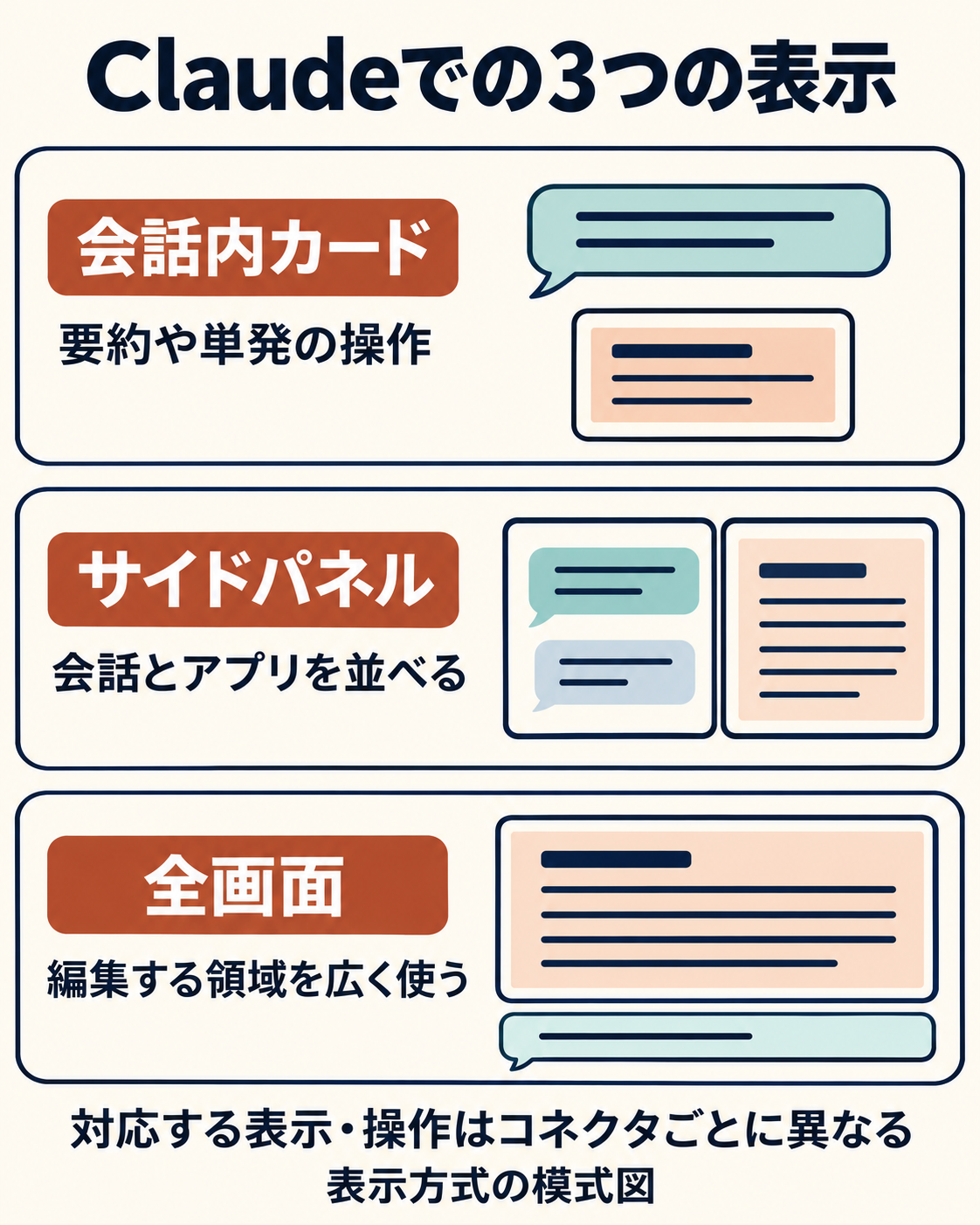
会話内カードは要約や単発の操作、サイドパネルは内容を見ながら相談する作業、全画面は文書などを広く表示して編集する場面に向いています。この3つを必ず順番に使うわけではありません。
Confluence・Box・Notionなどで何ができる?
発表では、次のような使い方が紹介されています。
| アプリ | 発表で示された操作 |
|---|---|
| Confluence | ページを会話の横で開き、Claudeに執筆・編集を依頼する |
| Box | 開いたファイルを修正し、変更前後を比較してから採用する |
| Notion | 文書やデータベースを作り、会話しながら、または自分で編集する |
| Adobe | 写真の修正や効果の追加、PDFの編集・墨消しなどを依頼する |
| HubSpot | 営業案件の対応やフォローアップの優先順位を整理し、操作につなげる |
Asana、Canva、Dropbox、monday.com、Smartsheet、Vercel、Webflowなども発表に含まれます。一方、Figma、Harvey、Shopifyは今回の拡張に向けた連携を開発中とされています。従来のインタラクティブ表示に対応していても、今回の広い画面や操作まで対応済みとは限りません。対応アプリの発表
自社で試すなら、最初から多くのアプリをつなぐより、普段から「Claudeの回答を見ながら別画面を直している」作業を一つ選ぶと効果を判断しやすくなります。例えば、Confluenceの社内FAQ一ページを複製し、説明の重複を減らす作業を依頼する、といった試し方です。ここで挙げたFAQの例は活用案で、実機検証結果ではありません。
単に文章を要約するだけなら、従来の使い方でも足りる場合があります。編集対象を見ながら指示を変え、自分でも手直しする作業ほど、今回の表示拡張を生かしやすいでしょう。
利用前に確認する条件
- 利用画面:WebとClaude Desktopの新しいClaude体験に順次展開。組織では有効化状況も確認する。
- モバイル:今回のサイドパネル、サイト全体の表示、ナビゲーションから開く・固定する機能は未対応。従来のインタラクティブコネクタ自体はiOS・Androidでも利用できる。
- 接続先の条件:Claudeの全プラン対象という説明だけで、接続先サービスが無料になるとは限らない。必要なアカウント、契約、編集権限を各サービスで確かめる。
- 対応機能:ディレクトリの「Interactive」表示と各コネクタの説明を確認する。日本語画面での個別アプリの動作はこの記事では検証していない。
対応コネクタはClaudeのディレクトリから接続できます。よく使うアプリは固定できますが、固定した設定はブラウザごとで、WebからDesktopに自動で引き継がれるわけではありません。設定と対応環境
保存先と、変更を任せる範囲を決めてから試す
この機能では、外部サービス側の文書やデータを扱います。まず確認したいのは、Claudeの返答の出来栄えだけでなく、どのページ・ファイルが変更されるかです。
試用時は複製した文書を使い、「修正してよい範囲」「変更してはいけない数値や契約条件」「最後に人が確認する箇所」を指定すると、採用判断をしやすくなります。対応アプリで履歴や変更前後を見られる場合は、それも確認してください。
Claudeの操作はコネクタが許可する機能と権限に従い、承認の扱いも通常のコネクタと同じです。毎回必ず新しい承認が出ると決めつけず、既に許可した操作も含めて設定を確認しましょう。Team・Enterpriseの管理者は、コネクタ単位のツール制限を使えます。表示用ツールを無効にしても、文字での読み書き機能が残る場合がある点にも注意が必要です。権限・管理者設定
今回の更新は、Claudeの中に新しい表を作るClaude Sheets・Whiteboardsとは別のものです。既存の業務アプリを使い続けながら、AIとのやり取りを作業画面の近くへ持ってくる選択肢として考えると、取り入れる場所が見えやすくなります。
※提供状況は2026年11月11日に確認した公式情報に基づきます。